Read more »
Pada Windows 7 secara default bagian
update-nya diset aktif. Jadi ketika PC atau Laptop Anda terhubung ke
jaringan internet dan terdapat update terbaru dari server microsoft,
maka secara otomatis akan melakukan download file-file update. Jika
kecepatan akses internet yang Anda gunakan sangat tinggi tidak jadi
masalah, namun jika lambat tentu akan menganggu aktivitas internetan
Anda. Mematikan setting Windows Update adalah salah satu solusi yang
tepat, selain bersabar menunggu.
Buka Windows Update, Start »
All Programs » Automatic Update.
Selain itu, Anda juga bisa membuka
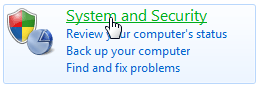
Windows Update melalui Control Panel. Pada Control Panel klik System
and Security.
Setelah itu, klik Windows
Update.
Pada Windows Update, klik Change
Setting.
Selanjutnya di kotak dialog
setting, pilih salah satu pengaturan yang Anda inginkan melalui
dropdown box yang disediakan.
Pada dropdown box tersebut tersedia 4
(empat) pilihan, yaitu:
- Install update automatically (recommended).
Pilihan ini akan mengatur Windows agar mendownload dan menginstall
update secara otomatis.
- Download update but let me
choose whether to install them. Opsi ini akan mengatur
Windows agar mendownload update secara otomatis, namun tidak
akan menginstallnya secara otomatis. Anda bisa saja
menginstall update tersebut ataupun tidak.
- Check for update but let me
choose whether to download and install them. Opsi ini akan
mengatur Windows agar hanya memeriksa update, namun tidak
mendownload dan menginstall update tersebut. Jadi Anda hanya akan
mendapat notifikasi tentang update yang ada. Anda bisa mendownload
ataupun menginstallnya sesuai dengan keinginan Anda.
- Never check for update (not recommended). Opsi
ini akan mematikan Automatic Update secara penuh. Windows tidak akan
memeriksa update yang ada ataupun mendownload dan menginstall update
tersebut.
6. OK
Posted by : Unknown
Date :Tuesday, 30 April 2013