Newest Post
Turn Off Autorun/Autoplay
Posted by
Unknown
|
Thursday, 25 July 2013
Read more »
Komputer kita mungkin pernah atau sering diserang oleh virus. Misalkan ada kejadian dimana seseorang baru saja selesai meng-install ulang komputernya namun sudah langsung terserang virus dan mungkin orang tersebut merasa tidak pernah mengklik file-file yang mencurigakan. Penyebabnya tidak lain adalah adanya virus yang diprogram untuk langsung running (autorun/autoplay) ketika kita memasukkan data lewat flash disk, floppy disk dll. Salah satu contoh virus autorun ini seperti thumbdb.com dll. Namun Anda tidak perlu cemas karena fasilitas autorun/autoplay pada Windows dapat dimatikan.
Caranya :
1. Jalankan RUN dengan menekan (Icon Windows+R) atau dengan mengetik 'run' pada Windows lalu ketik 'gpedit.msc'
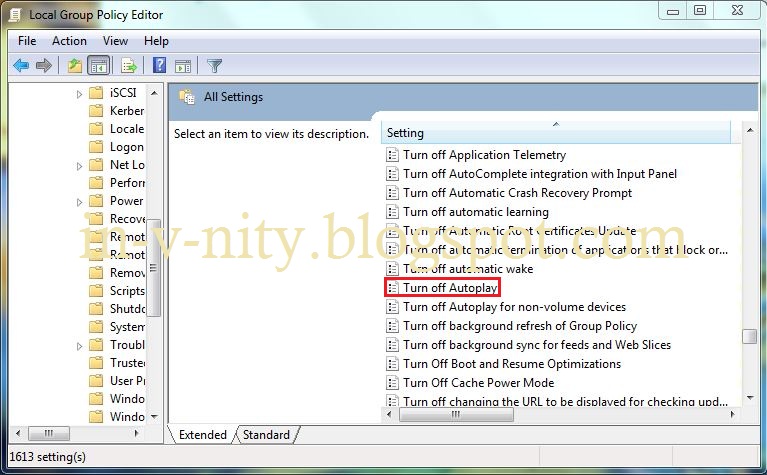
2. Jendela 'Local Group Policy Editor' akan muncul, pada menu bagian kiri pilih 'Computer Configuration » Administraitive Templates » All Settings'
3. Lalu pada jendela sebelah kanan double click pada bagian 'Turn off Autoplay'
4. Kemudian akan muncul jendela 'Turn off Autoplay'
5. Lalu pilih tombol 'enabled', dan set untuk 'All drives'
6. Ulangi langkah mulai no 3-5 di atas untuk bagian 'User Configuration » Administrative Templates » All Settings'
Caranya :
1. Jalankan RUN dengan menekan (Icon Windows+R) atau dengan mengetik 'run' pada Windows lalu ketik 'gpedit.msc'
2. Jendela 'Local Group Policy Editor' akan muncul, pada menu bagian kiri pilih 'Computer Configuration » Administraitive Templates » All Settings'
3. Lalu pada jendela sebelah kanan double click pada bagian 'Turn off Autoplay'
4. Kemudian akan muncul jendela 'Turn off Autoplay'
5. Lalu pilih tombol 'enabled', dan set untuk 'All drives'
6. Ulangi langkah mulai no 3-5 di atas untuk bagian 'User Configuration » Administrative Templates » All Settings'
How To Fix D3dx9_30.dll is Missing or Not Found Errors
Posted by
Unknown
|
Friday, 12 July 2013
Read more »
Pernah mengalami hal seperti gambar disamping? Saya yakin beberapa orang pernah mengalaminya.
Berikut beberapa tampilan yang kemngkinan tampil pada layar komputer Anda:
1. Restart komputer Anda, error d3dx9_30.dll mungkin terjadi karena komputer Anda belum ter-restart dengan sempurna.
2. Install Microsoft DirectX seri terbaru, meng-upgrade dengan seri terbaru akan membantu dalam menyelesaikan error d3dx9_30.dll.
3. Uninstall program software dan game kemudian install lagi, sesuatu mungkin terjadi pada file dalam program yang membutuhkan d3dx9_30.dll.
4. Restore d3dx9_30.dll dari DirectX Package terbaru.
Berikut beberapa tampilan yang kemngkinan tampil pada layar komputer Anda:
"D3DX9_30.DLL Not Found"
"File d3dx9_30.dll not found"
"The dynamic link library d3dx9_30.dll could not be found in the specified path [PATH]"
"The file d3dx9_30.dll is missing"
"D3DX9_30.DLL is missing. Replace D3DX9_30.DLL and try again."
"D3dx9_30.dll not found. Reinstalling might help fix this."
"Missing component d3dx9_30.dll"
"File d3dx9_30.dll not found"
"The dynamic link library d3dx9_30.dll could not be found in the specified path [PATH]"
"The file d3dx9_30.dll is missing"
"D3DX9_30.DLL is missing. Replace D3DX9_30.DLL and try again."
"D3dx9_30.dll not found. Reinstalling might help fix this."
"Missing component d3dx9_30.dll"
Hal-hal tersebut di atas terjadi disebabkan oleh aplikasi gagal 'start' karena d3dx9_30.dll tidak ditemukan, error d3dx9_30.dll biasanya terjadi pada saat program software, biasanya game, akan di-start. d3dx9_30.dll error tampil pada saat game di-load tapi sebelum gameplay dimulai. Pada non-game, error d3dx9_30.dll terjadi sebelum fitur grafik advance dari program belum digunakan.
Tidak seperti error dll yang lain yang disebabkan oleh masalah yang complecated dan membutuhkan waktu yang cukup lama untuk memperbaikinya, error d3dx9_30.dll hanya disebabkan oleh satu masalah yang berhubungan dengan Microsoft DirectX.
Berikut cara memperbaiki d3dx9_30.dll error :
1. Restart komputer Anda, error d3dx9_30.dll mungkin terjadi karena komputer Anda belum ter-restart dengan sempurna.
2. Install Microsoft DirectX seri terbaru, meng-upgrade dengan seri terbaru akan membantu dalam menyelesaikan error d3dx9_30.dll.
3. Uninstall program software dan game kemudian install lagi, sesuatu mungkin terjadi pada file dalam program yang membutuhkan d3dx9_30.dll.
4. Restore d3dx9_30.dll dari DirectX Package terbaru.
5. Update driver graphics card komputer Anda.
Note: Jika Anda sudah men-download d3dx9_30.dll dari situs penyedia file DLL lebih baik Anda mengapusnya. sebelum mengikuti langkah di atas.
How To Fix D3dx9_30.dll is Missing or Not Found Errors
Posted by : Unknown
Date :Friday, 12 July 2013
Base Filtering Engine (BFE) Service is Missing
Posted by
Unknown
|
Tuesday, 4 June 2013
Read more »
Base Filtering Engine adalah layanan yang mengontrol operasi pada Windows Filtering Platform. Windows Filtering Platform merupakan paltform trafik jaringan yang memberi izin software untuk melakukan 'hook' ke Windows network dan berfungsi sebagai Firewall, traffix shaping, filtering, etc.
Penyebab BFE missing adalah virus/trojan yang men-disable dan me-remove BFE service dengan langkah menginfeksi proses.
Beberapa virus tersebut adalah Trojan:Win64/Sirefef.B, DDoS:Win32/Fareit.gen!A, Rogue:Win32/FakeRean, PWS:Win32/Karagany.A.
BFE sangat dibutuhkan untuk melakukan operasi firewall yang baik, sangat penting untuk di-restore secepat mungkin. Berikut ini merupakan cara mudah untuk menyelesaikan masalah hilangnya BFE ini:
1. Jika BFE baru saja hilang, gunakan System Restore dan roll back kembali seperti sebelum terjadi
infeksi.
Note : apabila Anda tidak tahu kapan BFE hilang atau jika hilang sebelum System Restore Anda
selesai dibuat, skip cara ini.
2. Scan dan hapus virus pada seluruh sistem menggunakan antivirus. Tidak ada gunanya me-restore
BFE jika terhapus lagi oleh malware.
3. Jika System Restore tidak me-restore BFE, ikuti cara berikut:
a. Buka Control Panel, cari 'Services'dan buka 'View Local Services'. Double klik 'Base Filtering
Engine' yang hilang dari list. Note : jangan lakukan double-check jika BFE terdapat pada list
services.
b. Jika Anda tidak memiliki third-party firewall, cek jika 'Windows Firewall' ada pada list services.
Anda perlu me-restore-nya jika hilang.
c. Jika BFE atau Firewall hilang, download Registry file berikut:
BFE-Repair-Windows-7
Firewall-Repair-Windows-7
Cara melakukan restore
1. Buat System Restore Point (buat jaga-jaga).
2. Douuble klik registri BFE yang didownload tersebut dan firewall repair registry(tergantung
keinginan Anda), ekstrak '.reg', tekan 'Yes' pada Registry Editor dan tambahkan data ke registry.
3. a. Buka Registry Editor (ketik regedit pada Start Menu)
b. Buka HKEY_LOCAL_MACHINE\SYSTEM\CurrentControlSet\services\BFE\Parameters
\Policy
c. Klik kanan dan pilih Permissions.
d. Klik Add, enter 'Everyone' lalu OK.
e. Klik pada 'Everyone' pada list bagian atas, cek 'Allow Full Control' lalu OK.
4. Reboot komputer Anda dan cek apakah services tersebut sudah di-restore.
5. Update Adobe Flash Anda agar tidak terinfeksi lagi.
Jika Anda malas atau tidak mau atau tidak ingin melakukan cara-cara tersbut di atas, Anda dapat memperbaiki 'Base Filtering Engine' tersebut dengan cara me-install ulang operating system pada laptop/komputer Anda.
Penyebab BFE missing adalah virus/trojan yang men-disable dan me-remove BFE service dengan langkah menginfeksi proses.
Beberapa virus tersebut adalah Trojan:Win64/Sirefef.B, DDoS:Win32/Fareit.gen!A, Rogue:Win32/FakeRean, PWS:Win32/Karagany.A.
BFE sangat dibutuhkan untuk melakukan operasi firewall yang baik, sangat penting untuk di-restore secepat mungkin. Berikut ini merupakan cara mudah untuk menyelesaikan masalah hilangnya BFE ini:
1. Jika BFE baru saja hilang, gunakan System Restore dan roll back kembali seperti sebelum terjadi
infeksi.
Note : apabila Anda tidak tahu kapan BFE hilang atau jika hilang sebelum System Restore Anda
selesai dibuat, skip cara ini.
2. Scan dan hapus virus pada seluruh sistem menggunakan antivirus. Tidak ada gunanya me-restore
BFE jika terhapus lagi oleh malware.
3. Jika System Restore tidak me-restore BFE, ikuti cara berikut:
a. Buka Control Panel, cari 'Services'dan buka 'View Local Services'. Double klik 'Base Filtering
Engine' yang hilang dari list. Note : jangan lakukan double-check jika BFE terdapat pada list
services.
b. Jika Anda tidak memiliki third-party firewall, cek jika 'Windows Firewall' ada pada list services.
Anda perlu me-restore-nya jika hilang.
c. Jika BFE atau Firewall hilang, download Registry file berikut:
BFE-Repair-Windows-7
Firewall-Repair-Windows-7
Cara melakukan restore
1. Buat System Restore Point (buat jaga-jaga).
2. Douuble klik registri BFE yang didownload tersebut dan firewall repair registry(tergantung
keinginan Anda), ekstrak '.reg', tekan 'Yes' pada Registry Editor dan tambahkan data ke registry.
3. a. Buka Registry Editor (ketik regedit pada Start Menu)
b. Buka HKEY_LOCAL_MACHINE\SYSTEM\CurrentControlSet\services\BFE\Parameters
\Policy
c. Klik kanan dan pilih Permissions.
d. Klik Add, enter 'Everyone' lalu OK.
e. Klik pada 'Everyone' pada list bagian atas, cek 'Allow Full Control' lalu OK.
4. Reboot komputer Anda dan cek apakah services tersebut sudah di-restore.
5. Update Adobe Flash Anda agar tidak terinfeksi lagi.
Jika Anda malas atau tidak mau atau tidak ingin melakukan cara-cara tersbut di atas, Anda dapat memperbaiki 'Base Filtering Engine' tersebut dengan cara me-install ulang operating system pada laptop/komputer Anda.